Kling 4.0 AI Videogenerator — Bring deine Geschichte in Bewegung
Mach aus einem Charaktermoment, Produktbild oder einer kurzen Story-Idee ein bewegtes Video. Starte mit Text oder Referenz, wähle Flash oder Pro und gestalte eine Szene zum Teilen.
Beschreibe in Flash Anfang und Ende der Szene als Text. Der Upload von Frame-Bildern ist in diesem Modus nicht verfügbar.
Deine Videos
Kling 4.0: Inspiration für dein nächstes Video
Entdecke Kling 4.0 Ideen für AI-Videos für Produktkampagnen, Social Clips und Reisegeschichten. Ein klares Motiv, gut erkennbare Bewegung und gezielte Kameraführung geben der Szene Ausdruck.
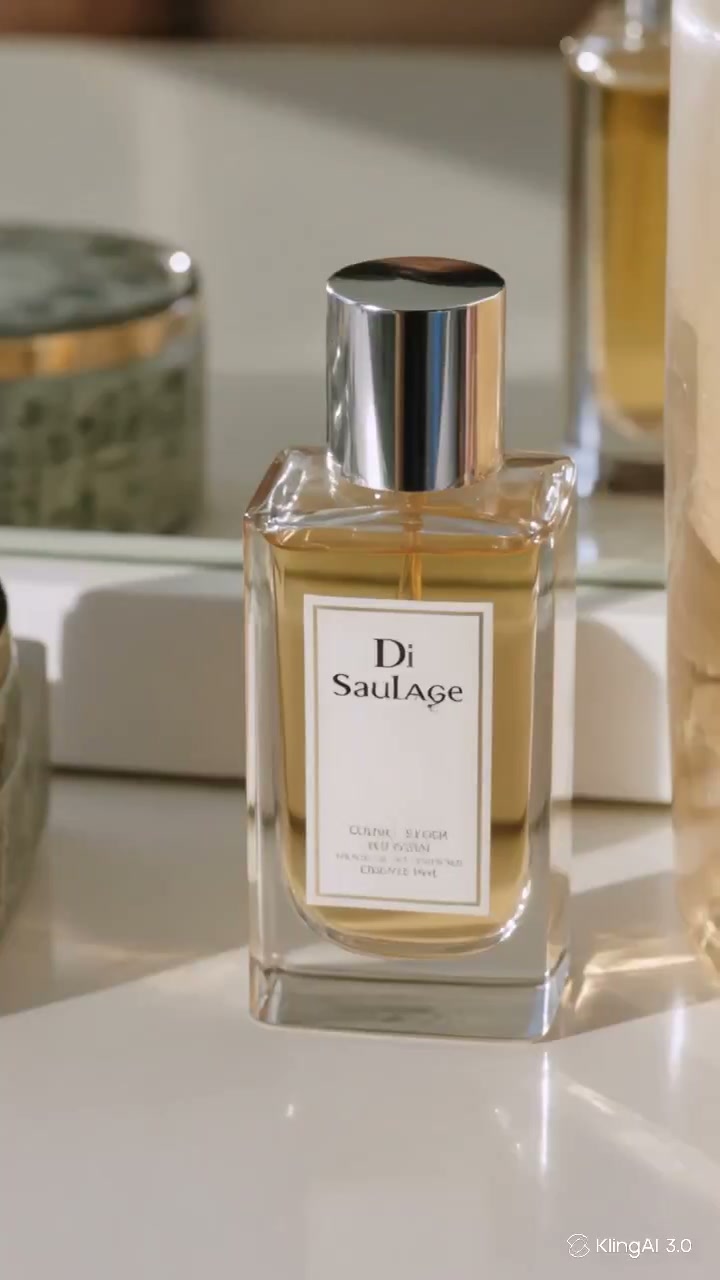
Produktwerbung mit klarem Blickfang
Plane einen Produktspot mit der Flasche im Mittelpunkt. Eine langsame Kamerafahrt zeigt das Glas und wechselnde Reflexe vor einem klaren Hintergrund.
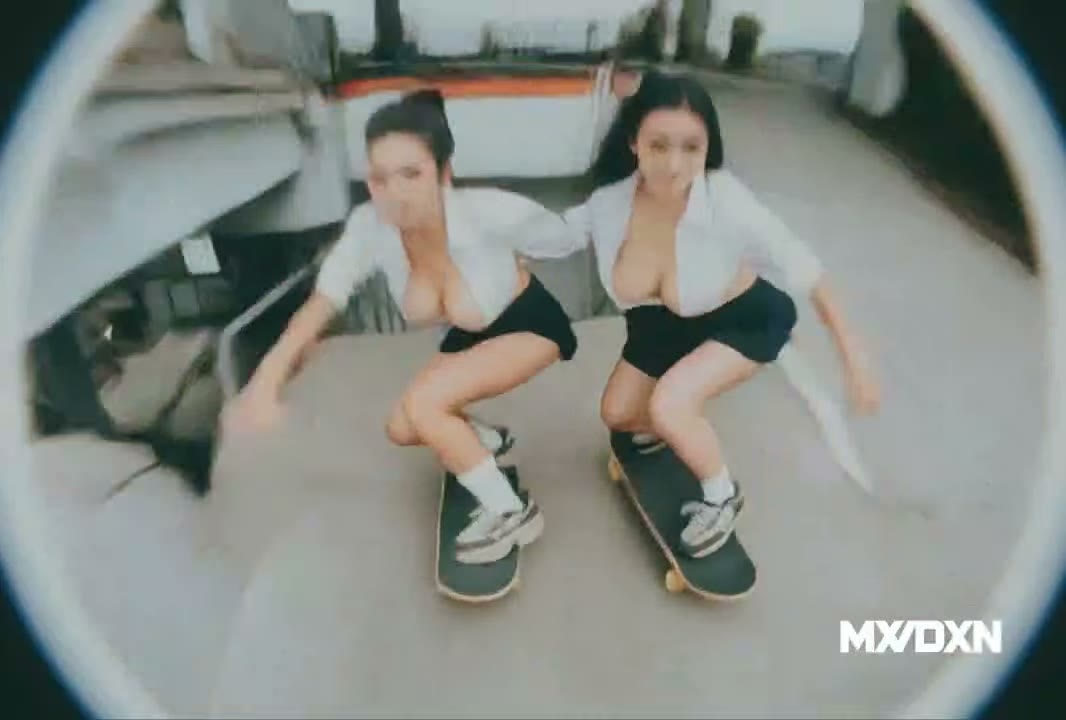
Figuren in Bewegung für Social Video
Entwickle deine Videoidee aus einer klaren Bewegung. Folge den Skaterinnen ruhig und nutze die Energie der Straße.
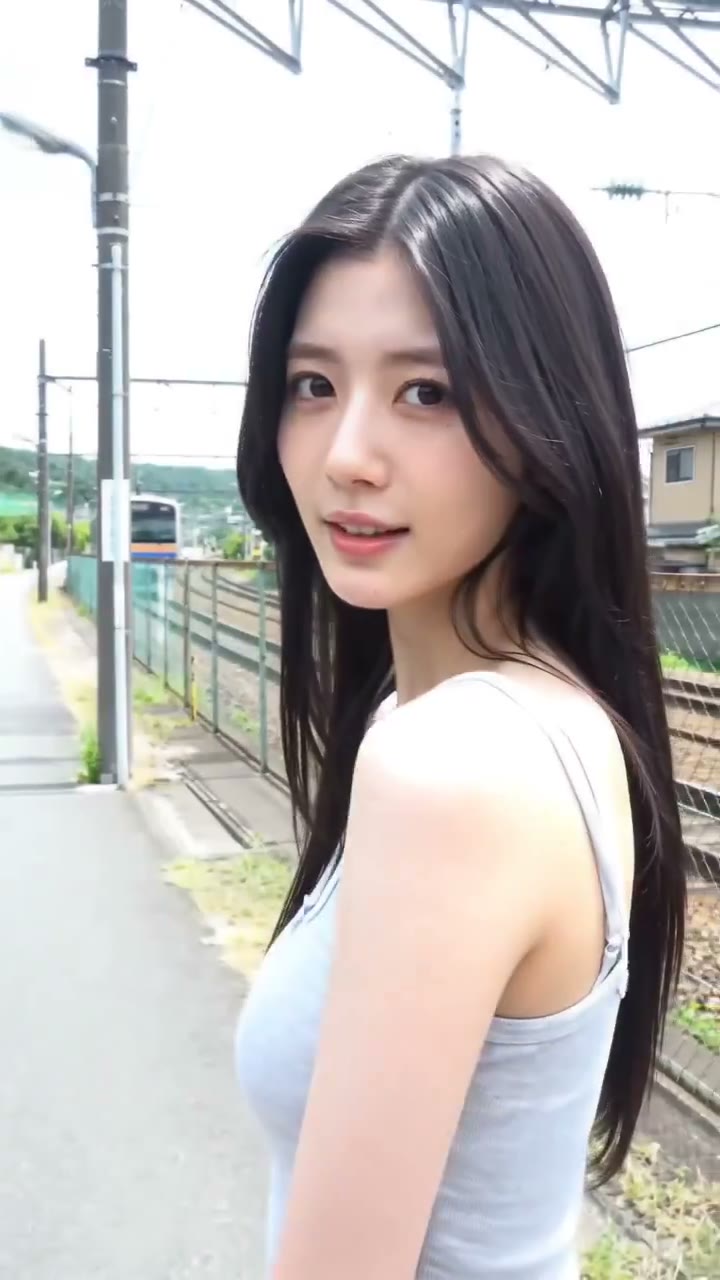
Ein Reisemoment mit einer persönlichen Geschichte
Verbinde für deine Reiseidee eine Person mit einem Ort. Ein kurzer Weg und ein Blick zurück geben der Szene eine Geschichte.
Kling 4.0 Videowerkzeuge für verschiedene Ideen
Beginne mit einer geschriebenen Idee, entwickle ein Referenzbild weiter oder bringe dein nächstes Projekt in einen Online-Videogenerator. Jeder Ausgangspunkt eignet sich für eine andere kreative Aufgabe und gibt deinem Entwurf eine klare Richtung.

Kling 4.0 Text zu Video
Für Kampagnenideen und noch nicht fotografierte Szenen entsteht ein Kling 4.0 AI-Videoentwurf zuerst in Worten. Beschreibe Motiv, Bildstil und Bewegung, um eine eigene Richtung für deine Geschichte zu erkunden.
Kling 4.0 Bild zu Video
Ein vorhandenes Bild gibt deiner Idee einen visuellen Anker. Nutze ein Produktfoto, eine Illustration oder ein Figurenbild, um Bewegung zu erkunden und den gewünschten Look an einer klaren Vorlage zu beurteilen.
Kling 4.0 Online-Videogenerator
Verbinde Planung und Erstellung in derselben Browsersitzung auf der Kling 4.0 Seite. Wähle Flash oder Pro, prüfe die Eingaben, passe die Szene an und sieh dir die geschätzten Credits vor dem Erstellen an.
Warum im Kling 4.0-AI-Videogenerator erstellen?
Mache aus einem Entwurf sichtbare Handlung
Entwickle im AI-Videogenerator zu Kling 4.0 einen Produktstart, Social Post oder eine Geschichte. Beschreibe Motiv, Kamera und Stimmung als sichtbaren Ausgangspunkt.
Nutze mehr aus einem vorhandenen Bild
Bringe ein Produktfoto oder ein Figurenbild in deinen Videoablauf ein. Wähle Bewegung und Kameraführung und vergleiche das Ergebnis mit deiner ursprünglichen Komposition.
Finde die stärkere Version
Verfeinere deinen Entwurf für Kling 4.0 Schritt für Schritt. Ändere eine Geste, Kamerafahrt oder Geschwindigkeit und vergleiche die Wirkung.
In drei Schritten im Kling 4.0-Videogenerator erstellen
- 01
Wähle deinen Ausgangspunkt
Beginne im AI-Videogenerator zu Kling 4.0 mit Text oder Bild. Lege zuerst ein Motiv und eine klare Komposition fest.
- 02
Bestimme die Handlung
Beschreibe eine Hauptbewegung, den Kameraweg und das Ende. Wähle eine verfügbare Dauer und ein Format und prüfe den angezeigten Creditbedarf.
- 03
Erstellen, ansehen, verfeinern
Prüfe deinen Clip im Videogenerator zu Kling 4.0. Lade deinen Favoriten herunter oder ändere ein Detail für den nächsten Versuch.
Lerne Kling 4.0 kennen
Kling 4.0 nennt 3–30 Sekunden Video, bis zu 10 Keyframe-Bilder, bis zu 15 multimodale Referenzen, 720p/1080p/4K-Ausgabeoptionen und Stereoton. Für Kling 4.0 Flash gelten 3–20 Sekunden, 720p und 8-Bit-SDR. Planen Sie damit Länge, Szenenaufbau und Ausgabeformat Ihres Happy Horse Projekts.
Kling 4.0 / Kling 4.0 Flash
Die vollständige Kling-4.0-Spezifikation umfasst 3–30 Sekunden in 720p, 1080p oder 4K; Flash nennt 3–20 Sekunden in 720p. Lege zuerst die gewünschte Cliplänge und Ausgabegröße fest und prüfe anschließend die Einstellungen des gewählten Modus.
Kling 4.0: Referenzen und Keyframes
Kling 4.0 erlaubt bis zu 15 Referenzen mit eigenen Grenzen für Bilder, Videos und Elemente. Ordnen Sie Material gezielt Produkt, Figur, Kleidung oder Umgebung zu. Ein konsistenter Satz erleichtert die Kontrolle.
Kling 4.0: Zugang, Preise und API
Prüfe den aktuellen Informationsstand und die verfügbaren Funktionen dieser Website.
Antworten auf deine Kling 4.0-Videofragen
Wie funktionieren Flash und Pro auf der Kling 4.0 Seite?
Wählen Sie Flash oder Pro, um Eingaben, Dauer, Auflösung und Credits des Modus zu sehen. Der Kling 4.0 Leitfaden erläutert die offizielle Modellspezifikation und den Flash-Zugang, bevor Sie die Einstellungen für Ihre Szene festlegen.
Kann ich auf der Seite zu Kling 4.0 mit einem Bild beginnen?
Ja. Wähle die Bildeingabe und lade eine unterstützte Datei hoch. Beschreibe im Prompt die Bewegung von Motiv und Kamera sowie die Teile, die unverändert bleiben sollen. Prüfe vorher die Uploadhinweise.
Wie schreibe ich einen AI-Videoprompt für Kling 4.0?
Wähle für deinen Kling 4.0 Entwurf ein Motiv und eine Haupthandlung. Ergänze Licht, Kamerabewegung und Ende. Passe die Handlung an die gewählte Dauer an.
Was kostet das Erstellen im Kling 4.0-Videogenerator?
Wähle Flash oder Pro, um vor dem Absenden die Credits für deine Einstellungen zu sehen. Melde dich für deinen Kontostand an. Das Angebot gilt für den gewählten Modus dieser Seite und belegt keine offiziellen Kling 4.0 Preise.
Wo finde ich die Ergebnisse der Seite zu Kling 4.0?
Nach Abschluss erscheint das Ergebnis in diesem Arbeitsbereich. Du kannst es herunterladen und die Aufgabe im Verlauf finden. Wenn eine Aufgabe nicht abgeschlossen werden kann, beachte die angezeigte Meldung vor einem weiteren Versuch.
Offizielle Spezifikation und Aktualisierung
Kling AI hat Kling 4.0 offiziell angekündigt; der vollständige Start ist für Oktober 2026 vorgesehen. Kling 4.0 Flash ist seit dem 28. September im begrenzten Frühzugang. Nutze die veröffentlichten Spezifikationen für deine Planung mit der Kling-4.0-Modellfamilie und wähle Eingaben und Ausgabe anhand der im Generator verfügbaren Einstellungen. 10-Bit-HDR und wiederholte Verlängerung auf bis zu zwei Minuten sind als demnächst verfügbar angekündigt. Die genannte Einzelgenerierung endet bei 30 statt 120 Sekunden. Eine öffentliche Preisliste oder API-Spezifikation enthält die Mitteilung nicht.
Kling AI: Meet All-New Kling 4.0Weitere Kreativtools entdecken
Bringe deine nächste Idee in den AI-Videogenerator zu Kling 4.0
Bringe deinen Entwurf in den Kling 4.0 AI-Videogenerator. Starte mit Text oder Bild, erstelle einen ersten Versuch und gestalte daraus deine gewünschte Szene.